

آشنایی با محیط نرمافزار Arc Map
Arc Map محیطی برای نمایش اطلاعات مکانی، توصیفی و ویرایش عوارض در اختیار کاربر قرار میدهد. نرم افزار ArcMapیکی از پنج نرم افزار اصلی ArcGIS است. در این نرم افزار مهمترین کارهایی که صورت میگیرد عبارتند از:
- ترسیم و ویرایش
- تجزیه و تحلیل
- پردازش
- ساخت نقشه
- مدیریت دادهها
کار با Arc Map
هنگام باز شدن Arc Map پنجره Arc Map- Getting Started باز میشود. به کمک این پنجره نقشههایی که قبلاً ساخته شده را میتوان باز کرد و یا با استفاده از الگوهای موجود، نقشههای جدید را طراحی کرد. با کلیک بر روی عبارت existing map لیست نقشههای موجود دیده میشود. جهت ایجاد نقشههای جدید بر روی یکی از الگوها یا templates کلیک کنید و یا با کلیک بر روی دکمه cancel یک پروژه خالی ایجاد کنید.

محیط Arc Map از ۱۰ منوی اصلی، مجموعهای از ابزارها که در زیرمنوها قرار گرفته است، جدول محتویات لایهها (layers) و صفحه نمایش تشکیل شده است. در حالت عادی فقط ابزارهای استاندارد در مجموعه ابزارها دیده میشود. Arc Map شامل مجموعه بسیاری از ابزارها میباشد که میتوان آنها را بر حسب نیاز فعال یا غیرفعال کرد. برای انجام این کار از نوار ابزار Menu و از منوی Customize گزینه Toolbars را انتخابکنید تا لیست ابزارها و دستورات ظاهر شود.

آشنایی با نوار ابزار استاندارد

- New: ایجاد یک محیط کاری جدید
- Open: باز کردن پروژههایی که قبلا ایجاد شده است.
- Save: ذخیره کردن پروژه ایجاد شده است.
- Print: جهت چاپ پروژه ایجاد شده.
- Cut: انتقال عارضه یا عوارض در حال انتخاب به جای دیگر.
- Copy: کپی کردن عارضه یا عوارض در حال انتخاب از محلی به محلی دیگر.
- Paste: چسباندن عارضهای که کپی یا بریده شده است.
- Delete: حذف عارضه انتخابی.
- Undo: دستورات انتخاب شده را به یک مرحله قبل باز میگرداند.
- Redo: مکمل ابزار Undo بوده که دستورات اعمال شده توسط آن را یه مرحله جلو میبرد.
- Add data: برای اضافه کردن دادههای جدید به محیط Arc Map.
- Map Scale: نشان دهنده مقیاس نقشه است که میتوان آن را به دلخواه تغییر داد.
- Editor Toolbars: نوار ابزار Editor را به محیط Arc Map اضافه میکند.
- Table of content: برای مشاهده جدول محتوا به کار میرود.
- Catalog: برای مشاهده پنجره مربوط به نرم افزار Arc Catalog استفاده میشود.
- Search: برای مشاهده ابزار جستجو و جستجو در نرم افزار Arc GIS استفاده میشود.
- Arc toolbox: با کلیک بر روی این دکمه، جعبه ابزاری با همین نام به محیط Arc Map اضافه میشود.
- Python: برای برنامهنویسی در محیط Arc Map به کار میرود.
- Model builder: برای ساخت مدل استفاده میشود.
آشنایی با نوار ابزار Tools
منوی Tools از جمله ابزاری است که در هنگام نصب نرم افزار Arc Map نصب میشود. این منو شامل ابزارهای زیر میباشد:
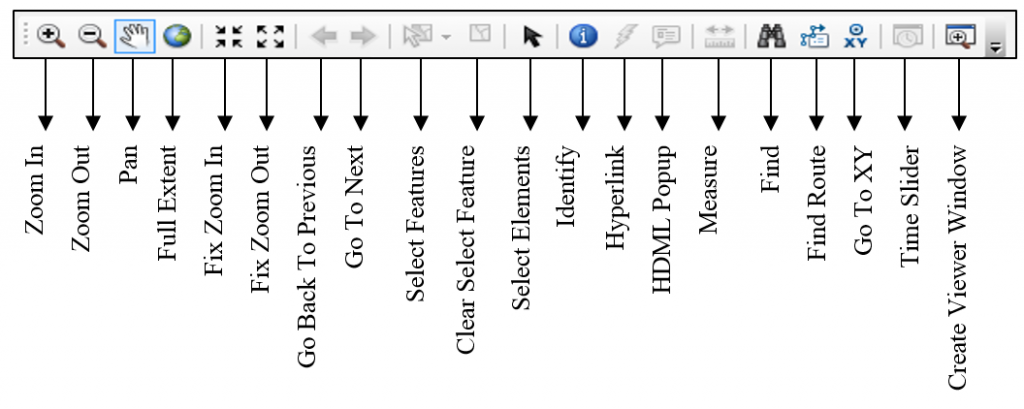
- Zoom In: بزرگ کردن عوارض
- Zoom Out: کوچک کردن عوارض
- Pan: جابجا کردن عوارض
- Full Extent: عوارض نمایش داده شده را به اندازه اصلی باز میگرداند.
- Fix Zoom In: عوارض را به اندازه مشخص بزرگ میکند.
- Fix Zoom Out: عوارض را به اندازه مشخص کوچک میکند.
- Go Back To Previous Extent: تغییر اندازه عوارض را به یک مرحله قبل باز میگرداند.
- Go To Next Extent: تغییر اندازه عوارض را به یک مرحله بعد باز میگرداند.
- Select Features: عوارض را به حالت انتخاب شده درمیآورد.
- Clear Selected Features: عوارض در حال انتخاب را از حالت انتخاب بیرون میآورد.
- Select Elements: شکل ماوس را به حالت اول باز میگرداند.
- Identify: این گزینه ویژگیهای عوارض را که قبلاً در جدول اطلاعات توصیفی وارد شده است را نشان میدهد. برای این کار، بر روی این آیکن کلیک کرده و سپس عارضه مورد نظر را انتخاب کنید تا پنجرهای به همین نام باز شود و مشخصات عارضه انتخابی را نمایش دهد.
- Hyperlink: برای ارتباط بین عوارض و فایلهای موجود در کامپیوتر و یا اینترنت، از این گزینه استفاده میشود.
- HDML Popup: مانند Identify عمل میکند. با این تفاوت که که ویژگیهای مربوط به هر عارضه را در پنجرهای جداگانه نمایش میدهد.
- Measure: عملیات اندازهگیری را بر روی عوارض ممکن میکند. با انتخاب این آیکن پنجرهای به همین نام باز میشود. در این حالت از این بخش، نوع سیستم اندازهگیری را برای عوارض خطی از قسمت Distance و برای عوارض پلیگونی از قسمت Area انتخاب میشود. همچنین برای اندازه گیری کلی عوارض از قسمت Feature استفاده میشود. برای شروع اندازهگیری نقطه شروع را با کلیک چپ مشخص کرده و سپس نقاط بعدی را به همین صورت انتخاب کنید. در پنجره باز شده، عبارت length اندازهگیری را از نقطه ابتدایی نشان میدهد (مجموع فاصله اندازهگیری شده) و گزینه Segment اندازه آخرین بخشی را که اندازه گرفتهاید، نشان میدهد. همچنین در این پنجره میتوان واحد اندازهگیری را با استفاده از منوی پایین رونده (فلش اول از چپ) به واحد اندازهگیری دلخواه خود تغییر دهید.
- Find: عملیات جستجو را در بین عوارض انجام میدهد.
- Find Route: عملیات جستجو را به صورت پیشرفتهتر انجام میدهد.
- Go To XY: با انتخاب این گزینه و وارد کردن x و y یک نقطه، موقعیت آن در نقشه نشان داده میشود.
- Time Slider: هنگامیکه زمان برای یک لایه فعال میشود، از این ابزار برای اختصاص زمان در نقشه استفاده میشود و زمانی فعال میشود که زمان برای لایهها تعریف شده باشد.
- Create Viewer Window: با استفاده از این گزینه، میتوان هر بخش را با بزرگنمایی دلخواه مشاهده کرد.
معرفی پنجره Table of Contents
ترتیب قرار گرفتن لایهها در Arc Map بسیار مهم است و توصیه میشود دادههای نقطهای، خطی و پلیگونی به ترتیب از بالا به پایین قرار گیرند. چرا که دادههای پلیگونی مانند سطحی عمل میکنند که دادههای زیرین خود را تحت پوشش قرار داده و مانع از نمایش آنها میشود (لازم به ذکر است با انتخاب لایههای مورد نیاز، این لایهها به ترتیب در جدول محتوا قرار میگیرند. البته ممکن است کاربر با توجه به نیاز خود، در ترتیب لایهها جابجایی ایجاد کند). برای خاموش کردن لایهها کافیست که لایه مورد نظر را غیرفعال نمایید. همچنین برای حذف یک لایه میتوان بر روی آن راست کلیک نموده و گزینه Remove را انتخاب کرد.
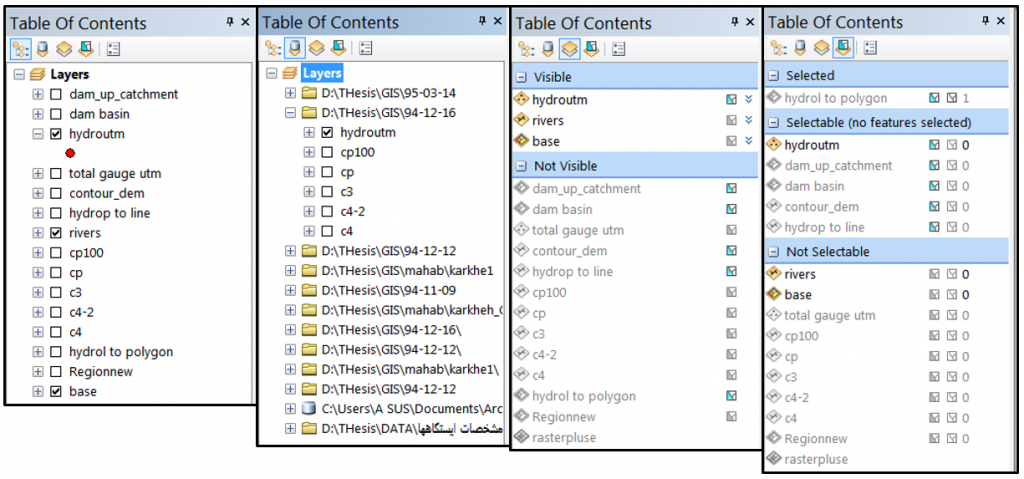
پنجره table of contents شامل ۵ سربرگ میباشد:
- List by drawing order: میتوان لایههای افزوده شده به Arc Map را مشاهده کرد.
- List by source: مسیر قرار گرفتن دادهها را نشان میدهد.
- List by visibility: روشن یا خاموش بودن لایهها را نشان میدهد.
- List by selection: عوارض انتخابی را نمایش میدهد.
- Option: با انتخاب این گزینه، پنجره table of contents option باز میشود که دارای دو سربرگ Preferences و Patches میباشد. این تنظیمات مربوط به نحوه نمایش لایهها و نمادهای آنها میباشد. سیستم متریک به این معنا میباشد که لایههای نمایش داده شده بر حسب متر میباشند. برای تغییر آن بر روی layers راست کلیک کرده و گزینه properties و سربرگ General را انتخاب کنید. از قسمت units و بخش display گزینه Degree Decimal Minutes را انتخاب کرده و با زدن کلید ok تنظیمات را ذخیره کنید. در این حالت نحوه نمایش از Meters به Degree Minutes تغییر پیدا میکند.

دیدگاهها (0)
نقد و بررسیها
هنوز بررسیای ثبت نشده است.